Table of Content
Introduction
Melanjutkan dari seri sebelumnya Custom Domain di XAMPP Versi Linux, kali ini gue mau install SSL. Kenapa sih install ssl? Karena ada plugin yg harus banget pake https. Misal Instascan.
Langkah 1: Mengaktifkan Modul SSL
-
Buka Terminal dan jalankan perintah berikut untuk mengedit file konfigurasi Apache:
sudo nano /opt/lampp/etc/httpd.conf -
Aktifkan Modul SSL:
-
Cari baris yang berisi
#LoadModule ssl_module modules/mod_ssl.sodan hapus tanda#di depannya untuk mengaktifkan modul SSL. -
Pastikan juga ada baris berikut:
Include etc/extra/httpd-ssl.conf
-
-
Simpan dan Keluar dari editor dengan menekan
CTRL + O, kemudianEnter, danCTRL + X.
Langkah 2: Membuat Sertifikat SSL
-
Buka Terminal dan jalankan perintah berikut untuk membuat direktori untuk sertifikat SSL:
sudo mkdir /opt/lampp/etc/ssl -
Buat Sertifikat SSL: Jalankan perintah berikut untuk membuat sertifikat SSL dan kunci privat:
sudo openssl req -x509 -nodes -days 365 -newkey rsa:2048 -keyout /opt/lampp/etc/ssl/server.key -out /opt/lampp/etc/ssl/server.crt- Anda akan diminta untuk mengisi beberapa informasi. Anda dapat mengisi sesuai keinginan atau menekan
Enteruntuk melewati.
- Anda akan diminta untuk mengisi beberapa informasi. Anda dapat mengisi sesuai keinginan atau menekan
Langkah 3: Konfigurasi Virtual Host untuk HTTPS
-
Edit File Konfigurasi SSL: Buka file konfigurasi SSL di XAMPP:
sudo nano /opt/lampp/etc/extra/httpd-ssl.conf -
Tambahkan Virtual Host: Temukan bagian yang berisi
<VirtualHost _default_:443>dan ubah atau tambahkan konfigurasi berikut:<VirtualHost _default_:443> DocumentRoot "/opt/lampp/htdocs/pas/public" ServerName pas.test:443 SSLEngine on SSLCertificateFile "/opt/lampp/etc/ssl/server.crt" SSLCertificateKeyFile "/opt/lampp/etc/ssl/server.key" <Directory "/opt/lampp/htdocs/pas/public"> AllowOverride All Require all granted </Directory> ErrorLog "logs/pas.test-error.log" CustomLog "logs/pas.test-access.log" common </VirtualHost>
Langkah 4: Restart XAMPP
Setelah melakukan semua konfigurasi, restart XAMPP untuk menerapkan perubahan:
sudo /opt/lampp/lampp restartLangkah 5: Akses HTTPS
Sekarang Anda dapat mengakses aplikasi Anda melalui HTTPS dengan mengetikkan https://pas.test di browser. Anda mungkin akan mendapatkan peringatan keamanan karena sertifikat yang ditandatangani sendiri. Anda dapat mengabaikan peringatan ini dan melanjutkan ke situs.
Contoh File httpd-ssl.conf
/tech/tips/img/httpd-ssl.conf.txt
Screenshot
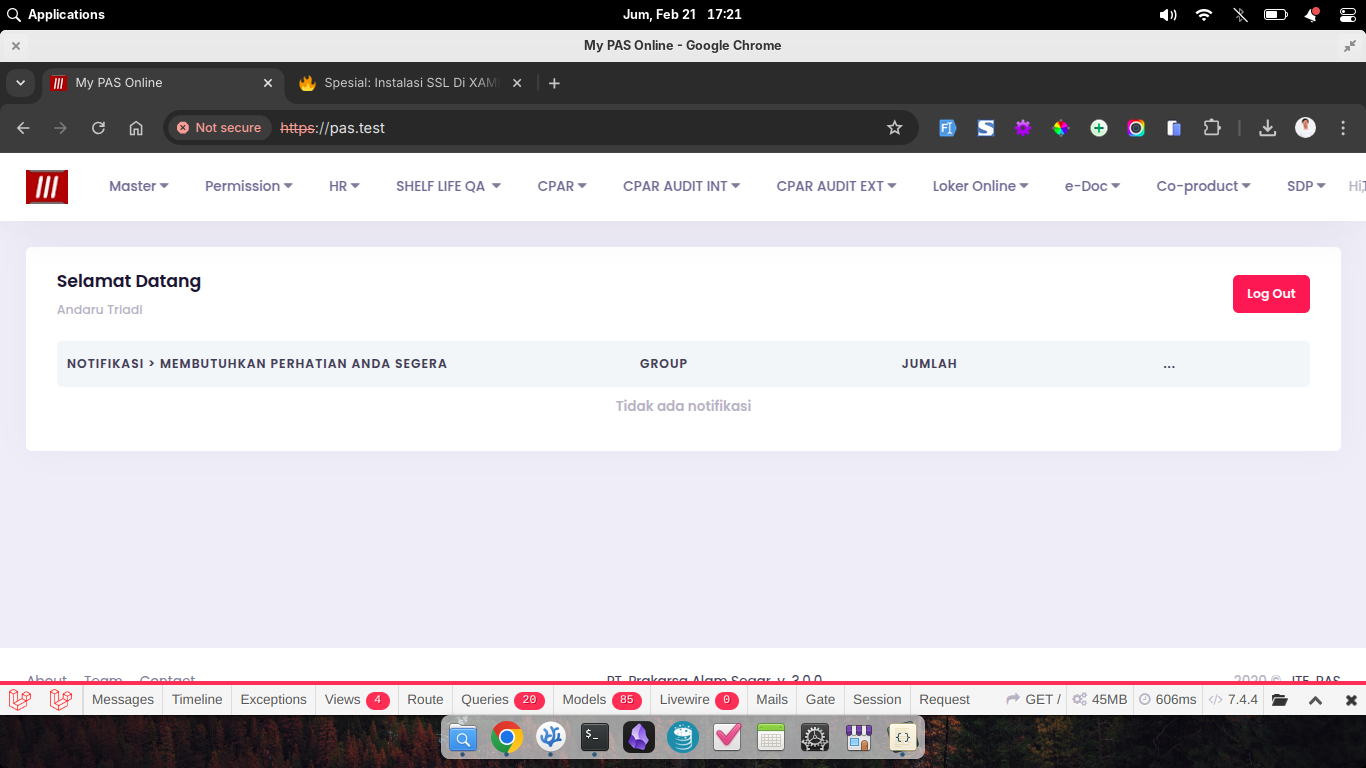
Tested on: Elementary OS