Table of Content
Introduction
Kali ini gue berhasil mencoba buat setup development web (PHP, Apache,dan MySQL) tanpa xampp. Sebelumnya gue sudah berhasil setup pakai xampp di Linux, kali ini tanpa XAMPP. Langsung aja gue bahas!
Baca: Custom Domain di XAMPP Versi Linux
Install Apache
Silahkan buka terminal (ctrl + alt + t) dan ketik perintah berikut:
sudo apt install apache2Folder Apache Yg Harus Diketahui
/var/www/html: Ini adalah direktori default untuk file web. Lo dapat menempatkan file HTML, PHP, dan aplikasi web lainnya di sini./etc/apache2/: Ini adalah direktori utama untuk semua file konfigurasi Apache.apache2.conf: File konfigurasi utama untuk Apache.ports.conf: File yang mengonfigurasi port yang digunakan oleh Apache.sites-available/: Folder ini berisi file konfigurasi untuk semua situs yang tersedia. Anda dapat membuat file konfigurasi baru di sini untuk virtual host.sites-enabled/: Folder ini berisi symlink ke file konfigurasi disites-available/yang diaktifkan. Anda dapat mengaktifkan situs dengan menggunakan perintaha2ensite.mods-available/: Folder ini berisi modul-modul yang tersedia untuk Apache.mods-enabled/: Folder ini berisi symlink ke modul-modul yang diaktifkan.
/var/log/apache2/: Folder ini berisi file log untuk Apache, termasuk:error.log: Log kesalahan yang terjadi pada server.access.log: Log akses yang mencatat semua permintaan yang diterima oleh server.
/etc/apache2/conf-available/: Folder ini berisi file konfigurasi tambahan yang dapat diaktifkan./etc/apache2/conf-enabled/: Folder ini berisi symlink ke file konfigurasi tambahan yang diaktifkan.
Install MySQL
sudo apt install mysql-serverUntuk mengecheck apakah mysql sudah dijalankan.
sudo systemctl status mysqlNote: silahkan install DBEaver untuk database manager agar kita lebih mudah manage database nya.
Install PHP
Kebutuhan gue saat ini menggunakan php versi 7.4, mengikuti versi php di kantor (PT.PAS). Awal kita harus update terlebih dahulu.
sudo apt update
sudo apt install php7.4 php7.4-mysql php7.4-curl libapache2-mod-php7.4
Bila error kita gunakan repository milik ondrej
sudo add-apt-repository ppa:ondrej/php
sudo apt update
Ubah Datetime (Optional)
Ubah datetime kita bisa gunakan perintah berikut:
sudo nano /etc/php/7.4/apache2/php.iniLalu modifikasi kode berikut:
date.timezone = "Asia/Jakarta";Jangan lupa restart apache2 nya dengan mengetik perintah sudo systemctl restart apache2. Untuk memastikan versi sudah sesuai kita cukup ketik perintah:
echo "<?php phpinfo(); ?>" | sudo tee /var/www/html/info.php
dan lihat localhost/info.php
Lalu buka browser dan kunjungi http://localhost/info.php
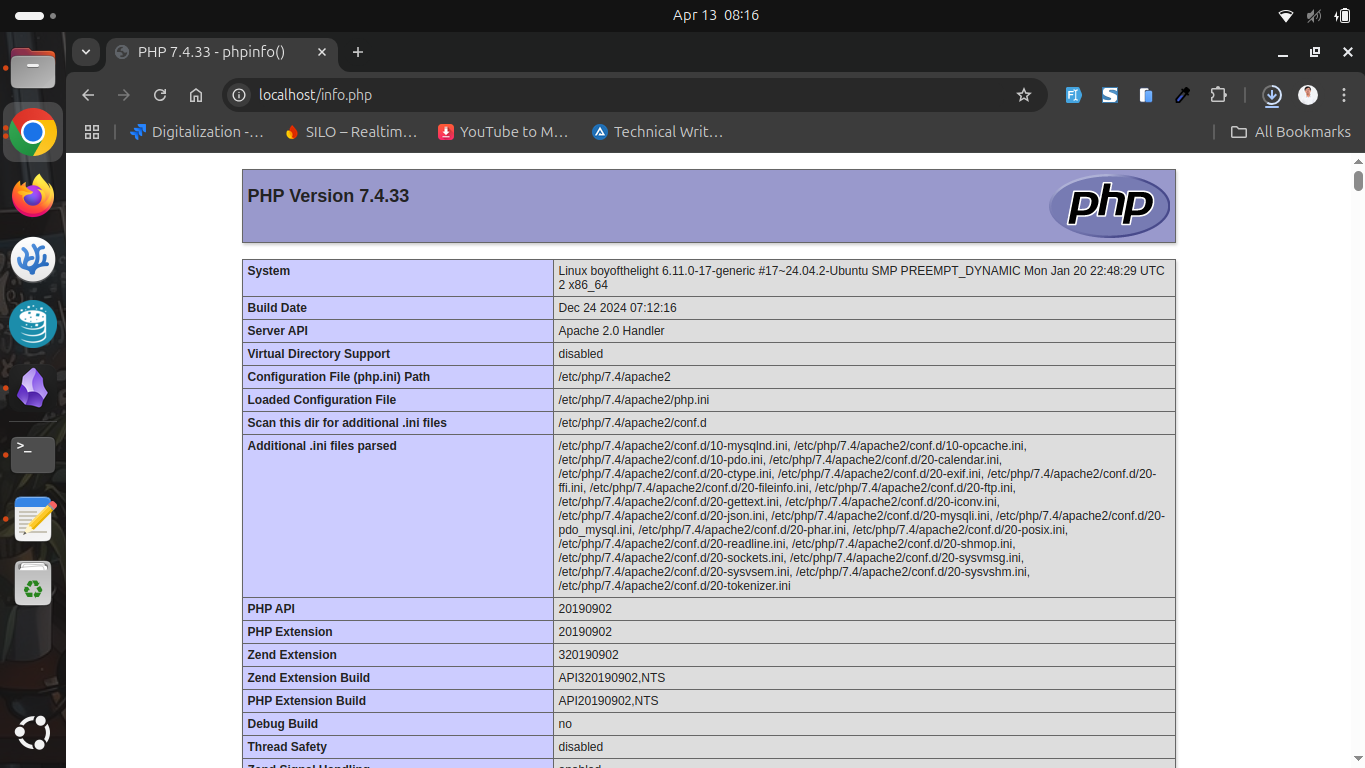
Final
Terakhir kita bisa menaruh project kita di folder var/www/html. Bila terjadi error permission denied ketik perintah:
sudo chmod -R 777 varDate: 13-04-2025